Les 15 Meilleurs Logiciels Gratuits de Montage Vidéo 2026
Payer un abonnement Adobe Premiere pour monter trois vidéos par mois, c’est comme louer une voiture de sport pour aller chercher du pain. Des alternatives gratuites font le travail — souvent mieux que vous ne le pensez.
Ce guide teste 15 logiciels réels, identifie ceux qui cachent un filigrane ou des limitations déguisées, et vous dit lequel choisir selon votre situation concrète.
En bref
- DaVinci Resolve : le choix le plus puissant, 100% gratuit, sans filigrane, export 4K inclus
- CapCut : le plus rapide pour débutants, attention aux conditions sur certaines plateformes
- Shotcut / Kdenlive : les meilleures options open source sans restriction
- Faux gratuits à éviter : FilmoraGo, Kinemaster, Vegas Movie Studio Trial — filigranes forcés
- Règle d’or : vérifier la page officielle avant d’exporter votre montage final
Comparatif — vue d'ensemble
| # | Produit | Prix | Action |
|---|---|---|---|
| 1 |
 VideoPad – Logiciel de montage vidéo version gratuite [Téléc…
|
Voir → | |
| 2 |
VideoPad – Logiciel de montage vidéo [Téléchargement]
|
Voir → | |
| 3 |
 Nero Video Premium 3
|
Voir → | |
| 4 |
 Nero Video Premium 3
|
Voir → | |
| 5 |
 Kdenlive 2026 Guide de l'utilisateur: Du débutant au pro : M…
|
Voir → | |
| 6 |
 CyberLink PowerDirector 365 / 12 MOIS
|
Voir → |
* En tant que Partenaire Amazon, je réalise un bénéfice sur les achats remplissant les conditions requises.
Les 15 meilleurs logiciels gratuits de montage vidéo : comparatif complet 2026
VideoPad – Logiciel de montage vidéo version gratuite [Téléc…
- ✓ Filmez vos projets sous tous les angles pour montrer chaque détail important.
- ✓ Créez des enchaînements variés entre vos plans pour améliorer le rendu final.
- ✓ Ralentissez ou accélérez vos séquences selon le rythme que vous souhaitez.
CapCut : le leader pour démarrer
CapCut est gratuit sur mobile, tablette et navigateur. Pas de filigrane sur les exports personnels — sauf si vous utilisez certains templates sous licence payante.
L’interface priorise la rapidité : couper, ajouter des sous-titres automatiques, exporter en 1080p en moins de dix minutes. C’est conçu pour les réseaux sociaux.
À noter : les conditions d’utilisation CapCut accordent à ByteDance des droits larges sur vos contenus. Pour du personnel ou créatif, ce n’est pas bloquant. Pour du commercial, lisez les CGU en détail.
DaVinci Resolve : la référence pro gratuite
DaVinci Resolve équipe les studios de post-production Hollywood. La version gratuite inclut l’étalonnage colorimétrique, le mixage audio Fairlight, l’export 4K et le colour grading avancé — sans filigrane, sans limite de durée.
La version payante (Studio) ajoute la collaboration en équipe et certains effets supplémentaires. Pour 95% des usages individuels, la gratuite suffit amplement.
Contrainte réelle : il faut un GPU récent pour tourner correctement. Sur une machine de plus de cinq ans, les temps de rendu deviennent pénibles.
Shotcut : puissance brute et flexibilité
Shotcut est open source, disponible sur Windows, Mac et Linux. Il gère une large gamme de codecs sans installations supplémentaires — ce que beaucoup de logiciels gratuits refusent.
Zéro filigrane. Export libre. La timeline multi-piste fonctionne et reste stable.
Son revers : l’interface n’est pas intuitive. Comptez une heure avant d’être productif. Mais maîtrisé, c’est un outil solide pour un workflow avancé.
VSDC Free Video Editor : l’équilibre pratique
VSDC fonctionne uniquement sur Windows. Sa version gratuite inclut des effets spéciaux, la stabilisation vidéo, la correction couleur et plusieurs formats d’export — sans filigrane.
La version Pro (payante) ajoute l’accélération GPU et le support prioritaire. Pour du montage régulier sur PC moyen, la version gratuite tient la route.
Piège courant : certains tutoriels en ligne montrent des features Pro en croyant documenter la version gratuite. Vérifiez quel panneau vous utilisez avant de chercher une option.
OpenShot : simple pour apprendre
OpenShot est recommandé pour une première expérience de montage. Interface épurée, glisser-déposer qui marche, pas de filigrane.
Il gère les transitions, les titres animés et l’export en plusieurs définitions. Ses limites sont évidentes : peu d’effets avancés, rendu parfois lent sur des projets longs.
C’est l’outil pour apprendre sans vous perdre dans les menus. Pas pour du contenu professionnel complexe.
MiniTool MovieMaker : montage rapide et accessible
MiniTool MovieMaker propose une interface proche de Windows Movie Maker. Il est gratuit avec une limite : le nombre d’exports par jour peut être restreint selon la version téléchargée.
Vérifiez la version exacte sur le site officiel. La version « Free » impose parfois des limitations d’export que la page de téléchargement ne mentionne pas.
Point positif : les templates inclus permettent de produire une vidéo correcte en moins de vingt minutes, même sans expérience.
Kdenlive : la référence Linux
Kdenlive est le logiciel de référence sous Linux, mais fonctionne aussi sur Windows et Mac. Open source, sans filigrane, sans restrictions d’export.
Il propose une timeline multi-piste, des effets audio et vidéo étendus, et une communauté qui maintient les mises à jour régulièrement.
Sur Linux, c’est souvent la meilleure option. Sur Windows, Shotcut ou DaVinci Resolve offrent une expérience plus stable.
VideoPad : HD gratuit et clair
VideoPad de NCH Software propose une version gratuite pour usage non commercial. Export en haute définition et transitions de base incluses.
Attention : la version gratuite est explicitement réservée à un usage non commercial. Pour tout usage professionnel ou monétisé, la licence payante est requise.
Interface claire, idéale pour les débutants qui veulent exporter proprement sans apprendre un outil complexe.
Lightworks : Hollywood sans coût
Lightworks a servi au montage de Pulp Fiction et The Wolf of Wall Street. Sa version gratuite existe depuis plusieurs années.
La version gratuite actuelle permet l’export jusqu’en 1080p sur certains formats. L’export 4K et les effets supplémentaires restent payants.
Son interface est puissante mais déroutante pour un débutant. Comptez plusieurs sessions avant d’être à l’aise.
HitFilm Express : effets spéciaux intégrés
HitFilm Express était longtemps la référence gratuite pour les effets spéciaux avancés. En 2026, le modèle a évolué vers une version payante principale, avec une offre gratuite plus limitée.
Vérifiez les conditions actuelles sur le site officiel de FXhome. Les fonctionnalités incluses dans la version gratuite changent régulièrement.
Pour du contenu avec effets visuels et compositing, c’est une option — mais vérifiez ce qui reste gratuit.
Blender Video Sequence Editor : 3D et montage combinés
Blender est surtout connu pour la création 3D. Il intègre un éditeur vidéo (VSE) fonctionnel, gratuit et sans filigrane.
Pour quelqu’un qui utilise déjà Blender, c’est logique d’y faire aussi le montage. Pour monter juste une vidéo, l’interface Blender représente une courbe d’apprentissage excessive.
Cas pertinent : intégrer des animations 3D directement dans le montage final, sans exporter vers un autre logiciel.
Olive : nouveau venu prometteur
Olive est un éditeur vidéo open source en développement actif. Il promet une interface moderne et des performances optimisées par rapport aux alternatives existantes.
En 2026, le logiciel convient pour des projets simples, mais des bugs subsistent sur du montage complexe.
À surveiller : c’est un projet communautaire prometteur. Pour une utilisation en production régulière, préférez une solution plus stable.
Avidemux : conversion et montage léger
Avidemux est un outil de montage et de conversion vidéo léger. Il permet de couper, filtrer et encoder sans réencoder l’intégralité du fichier — ce qui préserve la qualité sur des opérations simples.
Ce n’est pas un logiciel de montage narratif complet. Pas de timeline multi-piste, peu d’effets. Son utilité est précise : recadrer une séquence, changer un codec, compresser un fichier volumineux.
Pour ces tâches spécifiques, il fait le travail plus vite que n’importe quel outil de cette liste.
FFmpeg GUI : pour les utilisateurs avancés
FFmpeg est un moteur de traitement vidéo en ligne de commande. Des interfaces graphiques comme HandBrake s’appuient sur lui.
En ligne de commande pure, FFmpeg peut tout faire : convertir, compresser, extraire l’audio, stabiliser, recadrer. Mais il nécessite de comprendre la syntaxe des commandes.
Des GUI comme FFmpegYAG ou Handbrake rendent l’outil accessible sans terminal. Idéal si vous traitez des vidéos en lot ou automatisez des exports répétitifs.
InShot Web : montage 100% en ligne
InShot Web permet de monter une vidéo directement dans le navigateur, sans créer de compte ni installer quoi que ce soit. La version gratuite inclut les fonctions de base et exporte en 1080p.
Le filigrane apparaît sur certains exports en version gratuite. Vérifiez les options d’export avant de finaliser.
Cas d’usage idéal : vous êtes sur un ordinateur qui n’est pas le vôtre et vous avez besoin de monter rapidement une vidéo courte.
En bref — résumé rapide
- Sans filigrane garanti : DaVinci Resolve, Shotcut, Kdenlive, OpenShot, Blender VSE
- Débutants : CapCut, OpenShot, MiniTool MovieMaker
- Professionnels : DaVinci Resolve, Lightworks, HitFilm Express (vérifier conditions)
- Linux : Kdenlive en priorité
- En ligne sans installation : InShot Web, CapCut Web
Comment choisir le meilleur logiciel gratuit de montage vidéo selon vos besoins
VideoPad – Logiciel de montage vidéo [Téléchargement]
- ✓ Vous pouvez créer des contenus immersifs en visionnant chaque angle simultanément.
- ✓ Vous disposez de nombreuses options créatives pour personnaliser vos montages vidéo.
- ✓ Vous adaptez le rythme de vos séquences selon l'ambiance recherchée pour votre projet.
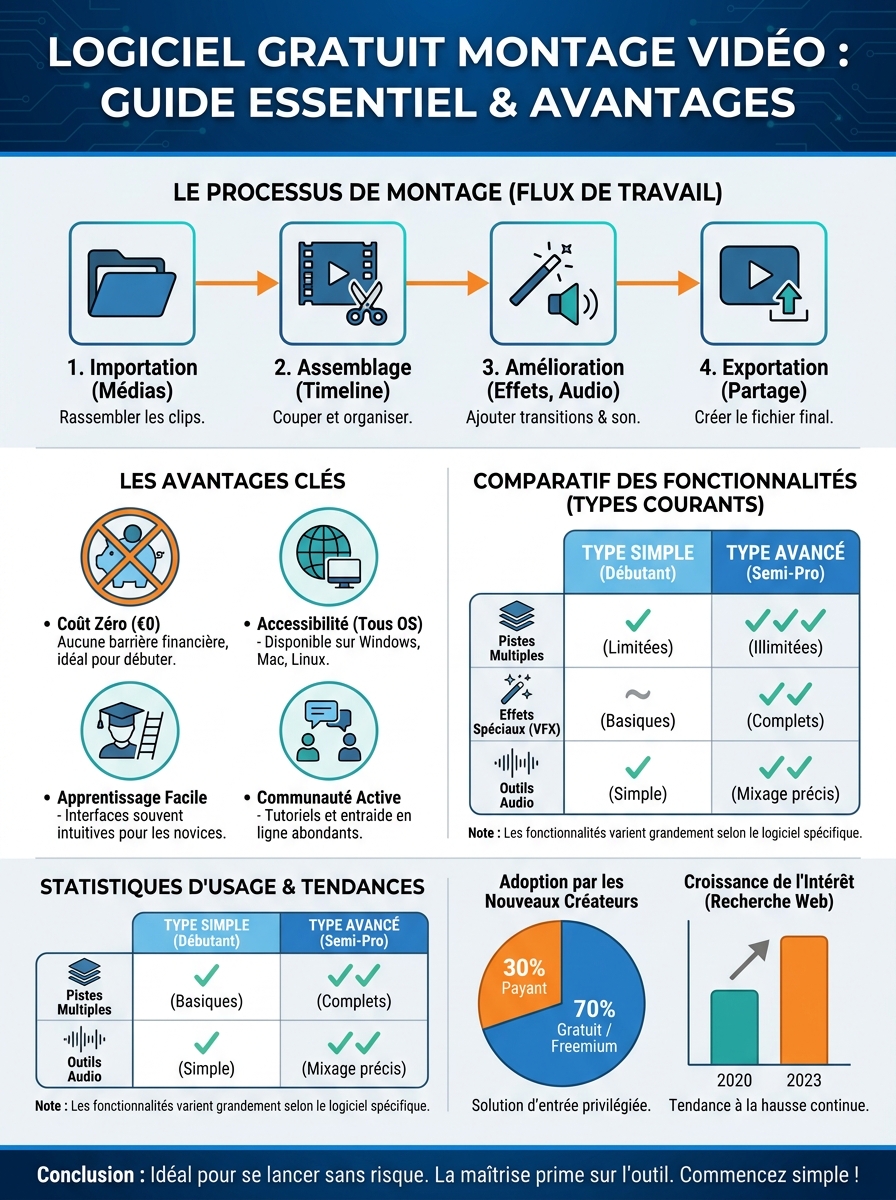
Votre niveau : débutant, intermédiaire, avancé
Un débutant qui installe DaVinci Resolve abandonnera en vingt minutes. L’interface professionnelle déroute sans contexte.
Débutant : CapCut ou OpenShot. Maîtrisez les bases — couper, assembler, exporter — avant de chercher des effets.
Intermédiaire : Shotcut ou VSDC offrent plus de contrôle sans mois de formation.
Avancé : DaVinci Resolve ou Lightworks. Acceptez la courbe d’apprentissage — le temps s’amortit rapidement. Si vous cherchez d’autres outils gratuits pour remplacer vos logiciels payants, le principe est identique : aligner la puissance de l’outil avec votre niveau réel.
La qualité d’export : définition, format, codec
Pour YouTube ou Instagram en 1080p, tous les logiciels conviennent. La différence se joue sur le codec utilisé à l’export.
L’H.264 reste le format le plus compatible. L’H.265 (HEVC) compresse mieux mais nécessite un décodage plus puissant. Le ProRes et le DNxHD sont réservés aux workflows professionnels.
Pour l’export 4K, DaVinci Resolve gratuit, Shotcut et Kdenlive sont les plus fiables et flexibles.
Votre système d’exploitation : Windows, Mac, Linux, mobile
| Système | Meilleure option | Alternative |
|---|---|---|
| Windows | DaVinci Resolve | Shotcut, VSDC |
| Mac | DaVinci Resolve | iMovie (préinstallé) |
| Linux | Kdenlive | Shotcut, Blender VSE |
| Mobile iOS | CapCut | iMovie mobile |
| Mobile Android | CapCut | InShot |
| En ligne | CapCut Web | InShot Web |
Les fonctionnalités critiques : colour grading, effets, transitions
Le colour grading est souvent sous-estimé. La correction couleur fait la différence entre une vidéo amateur et professionnelle, même avec le même matériel de tournage.
DaVinci Resolve est le seul outil gratuit de cette liste à offrir un colour grading véritablement professionnel, avec roues de couleur et courbes avancées.
Pour les effets spéciaux et le compositing, HitFilm Express (dans sa version gratuite limitée) reste une option. Blender VSE tient la route pour les animations intégrées.
Le temps d’apprentissage acceptable
Voici une estimation réaliste du temps pour devenir opérationnel :
- CapCut / OpenShot : environ 30 minutes pour un usage basique
- Shotcut / VSDC : quelques heures pour l’essentiel
- DaVinci Resolve : plusieurs jours de pratique régulière
- Lightworks : une semaine minimum
- Blender VSE : déjà connaître Blender, sinon plusieurs semaines
Le temps d’apprentissage est un coût réel. Si vous montez une vidéo par mois, choisissez la simplicité. Si vous produisez du contenu régulier, DaVinci Resolve se justifie.
Les ressources matérielles : processeur, RAM, GPU
DaVinci Resolve est gourmand. Il exploite le GPU pour les rendus en temps réel — très rapide sur une machine récente, très lent sur une ancienne.
Configuration minimale recommandée pour DaVinci Resolve :
- 16 Go de RAM minimum
- GPU dédié avec 2 Go de VRAM
- Stockage SSD fortement conseillé
Sur 8 Go de RAM et sans GPU dédié, Shotcut ou VSDC seront plus fluides au quotidien.
Montage vidéo gratuit sans filigrane : astuces pro et alternatives en ligne
Nero Video Premium 3
- ✓ Vous créez des DVD et Blu-ray avec menus de qualité cinématographique personnalisés entièrement.
- ✓ Vous disposez de huit cents effets prêts à utiliser pour donner une allure professionnelle à vos vidéos rapidement.
Les mythes des filigranes démontés
Un filigrane peut être visible (logo en coin) ou caché dans les métadonnées. Beaucoup d’utilisateurs ne vérifient que le visuel.
En pratique, pour YouTube, Instagram ou TikTok, les métadonnées de filigrane n’ont pas d’impact visible. Ce qui compte, c’est l’absence de logo superposé.
Logiciels avec zéro filigrane confirmé : DaVinci Resolve, Shotcut, Kdenlive, OpenShot, Avidemux, FFmpeg. Ces outils open source ou libres n’ont aucune raison commerciale d’imposer un logo. La même logique s’applique aux alternatives gratuites aux logiciels payants dans d’autres domaines : les projets open source n’ont structurellement aucun intérêt à vous verrouiller.
Comparaison watermark : CapCut vs VSDC vs MiniTool
| Logiciel | Filigrane version gratuite | Conditions |
|---|---|---|
| CapCut | Non sur exports standards | Certains templates payants |
| VSDC Free | Non | Usage non commercial recommandé |
| MiniTool MovieMaker | Variable selon version | Vérifier à l’export |
| VideoPad | Non (usage non commercial) | Licence payante pour usage pro |
Règle pratique : exportez toujours un test de 30 secondes avant de finaliser un projet long. Vous détecterez immédiatement si un filigrane s’applique.
Solutions web gratuites : CapCut Web vs Clipchamp
Clipchamp (intégré à Windows 11) est gratuit pour les comptes Microsoft personnels. Export en 1080p sans filigrane en version de base.
CapCut Web fonctionne sans installation. Utile pour des montages rapides depuis n’importe quel navigateur.
Les solutions web ont une limite : elles nécessitent une connexion stable et peuvent peiner sur des fichiers volumineux.
Comment exporter en ultra haute qualité
L’export « sans perte » (lossless) produit des fichiers énormes. En pratique, un export en H.264 à débit élevé (20-30 Mbps pour du 1080p) est visuellement indiscernable du lossless pour la diffusion en ligne.
Dans DaVinci Resolve, utilisez le preset « YouTube 1080p » ou « YouTube 4K » — ils sont calibrés pour la compression de la plateforme et évitent la double compression.
Dans Shotcut, réglez manuellement le débit en choisissant « Personnalisé ». Laissez le débit automatique sur les projets simples.
Logiciels gratuits avec export 4K illimité
Sans restriction sur l’export 4K en version gratuite :
- DaVinci Resolve (version gratuite officielle)
- Shotcut
- Kdenlive
- Blender VSE
- FFmpeg (en ligne de commande)
CapCut Web limite parfois l’export 4K selon les conditions du moment. Vérifiez les options disponibles au moment de l’export.
Astuce : combiner plusieurs outils gratuits
Un workflow efficace n’utilise pas forcément un seul logiciel. En pratique :
- Avidemux pour découper et compresser les rushes bruts (rapide, sans réencodage)
- DaVinci Resolve pour le montage, l’étalonnage et le mixage audio
- HandBrake pour l’export final optimisé selon la plateforme
Ce workflow combine la rapidité d’Avidemux, la puissance de DaVinci Resolve et la précision de HandBrake — le tout à coût zéro. C’est exactement l’état d’esprit derrière les meilleures alternatives gratuites à Photoshop : assembler des outils spécialisés plutôt que de chercher un couteau suisse unique.
En bref — décision rapide
- Vous débutez : CapCut (mobile) ou OpenShot (PC)
- Vous voulez du pro gratuit : DaVinci Resolve sans hésitation
- Vous êtes sur Linux : Kdenlive
- Vous voulez zéro installation : CapCut Web ou Clipchamp
- Vous traitez des fichiers en lot : FFmpeg + HandBrake
Pourquoi cette méthode peut échouer : les limites réelles
Nero Video Premium 3
- ✓ Gravez vos vidéos sur DVD ou Blu-ray avec menus cinéma personnalisés et chapitres.
- ✓ Accélérez votre montage vidéo grâce aux effets et modèles prêts à utiliser inclus.
Le piège de la configuration insuffisante
DaVinci Resolve gratuit sur un ordinateur sous-dimensionné n’est pas « gratuit » — c’est lent au point d’être inutilisable. Le coût caché, c’est votre temps perdu à attendre les rendus.
Si votre machine a moins de 8 Go de RAM ou pas de GPU dédié, commencez par Shotcut ou OpenShot. Upgrader votre matériel uniquement pour un logiciel gratuit n’a pas de sens.
Les changements de conditions
CapCut, HitFilm Express et d’autres outils gratuits ont modifié leurs conditions ces dernières années. Ce qui était totalement gratuit peut devenir partiellement payant lors d’une mise à jour.
Règle simple : vérifiez la page de tarification officielle avant de démarrer un projet long. Ne vous basez pas sur un tutoriel de 2022 pour connaître les conditions de 2026.
La compatibilité des formats qui bloque tout
Certains formats d’enregistrement (HEVC, LOG, RAW) ne sont pas gérés nativement par tous les logiciels gratuits. Vous pouvez vous retrouver bloqué si votre caméra enregistre dans un codec non supporté.
Solution : convertissez vos rushes en H.264 avec HandBrake avant le montage. C’est une étape rapide qui évite beaucoup de frustration.
L’illusion du « tout gratuit » en usage professionnel
Pour un usage créatif personnel, les logiciels de cette liste couvrent largement les besoins. Pour une activité professionnelle facturée, certaines licences gratuites excluent explicitement l’usage commercial.
VSDC, VideoPad et d’autres précisent « usage non commercial » dans leurs conditions. Vérifiez avant de livrer du contenu payant. C’est une question de conformité légale. Pour les créatifs qui cherchent aussi à remplacer d’autres outils coûteux, les alternatives gratuites à Microsoft Office suivent les mêmes règles de licence — lisez toujours les CGU avant tout usage professionnel.
FAQ — Questions fréquentes
Kdenlive 2026 Guide de l'utilisateur: Du débutant au pro : M…
Comment puis-je faire du montage vidéo gratuitement ?
Installez DaVinci Resolve (Windows/Mac/Linux) ou CapCut (mobile/web). Ces deux outils couvrent 90% des besoins, sans filigrane et sans payer. Pour démarrer sans installation, CapCut Web ou Clipchamp fonctionnent directement dans le navigateur.
Est-ce que CapCut est gratuit ?
Oui, CapCut est gratuit en version de base sur mobile et web. Certaines fonctionnalités premium (templates exclusifs, effets IA avancés) nécessitent un abonnement. L’export standard en 1080p reste gratuit. Lisez les CGU si vous créez du contenu commercial — ByteDance y détaille les droits accordés.
Est-ce que Windows Movie Maker est gratuit ?
Windows Movie Maker a été officiellement abandonné par Microsoft en 2017. Il n’est plus disponible ni maintenu. Son remplaçant officiel sur Windows 10/11 est Clipchamp, préinstallé et gratuit pour les comptes personnels.
Est-ce que iMovie est gratuit ?
Oui, iMovie est gratuit et préinstallé sur Mac et iPhone/iPad depuis plusieurs années. C’est une excellente option pour les utilisateurs Apple — interface intuitive, export 4K inclus, sans filigrane. Limité à l’écosystème Apple.
DaVinci Resolve est-il complètement gratuit ?
La version gratuite de DaVinci Resolve est très complète pour un usage individuel : export 4K, colour grading professionnel, mixage audio, pas de filigrane. Les limitations concernent la collaboration multi-utilisateurs (réservée à la version Studio payante) et quelques effets avancés. Pour 95% des usages personnels et semi-professionnels, la version gratuite suffit.
Puis-je exporter en 4K avec un logiciel gratuit ?
Oui, plusieurs logiciels gratuits exportent en 4K sans restriction : DaVinci Resolve, Shotcut, Kdenlive, Blender VSE et FFmpeg. CapCut mobile exporte en 4K selon le modèle de téléphone. Vérifiez toujours les options d’export disponibles au moment de finaliser votre projet.
Conclusion
CyberLink PowerDirector 365 / 12 MOIS
- ✓ Vous recevez régulièrement des améliorations pour conserver des fonctionnalités actuelles.
- ✓ Accédez à des effets spécialisés et à des fonctionnalités supplémentaires payantes.
- ✓ Isolez facilement vos sujets du fond avec un contrôle précis de la transparence.
La barrière financière au montage vidéo n’existe plus. DaVinci Resolve seul justifie ce comparatif : un outil de niveau Hollywood, gratuit, sans filigrane, qui exporte en 4K. Si vous ne devez en retenir qu’un, c’est lui.
Pour les débutants, CapCut ou OpenShot permettent de démarrer sans friction. Pour Linux, Kdenlive s’impose. Pour le traitement en lot, FFmpeg + HandBrake font le travail proprement.
La vraie décision n’est pas « quel logiciel est le meilleur » — c’est « quel logiciel correspond à ma machine, mon niveau et mon usage ». Ce guide vous a donné les éléments pour trancher.